Wie erstelle ich ein Ereignis?
So erstellen Sie ein Ereignis in einem Thema:
- Erstellen Sie ein neues Thema oder bearbeiten Sie den ersten Beitrag eines vorhandenen Themas.
- Klicken Sie auf das Zahnradsymbol in der Symbolleiste.
- Wählen Sie „Ereignis erstellen" aus dem Dropdown-Menü.
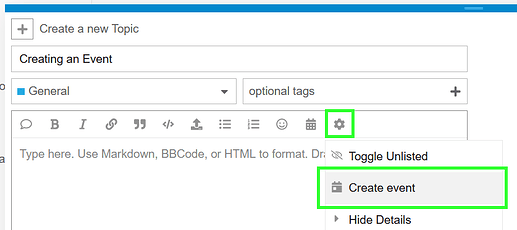
Durch diese Aktion wird Ihrem Textbereich ein bearbeitbarer Markdown-Block hinzugefügt. Sie können diesen Block an einer beliebigen Stelle in Ihrem Beitrag positionieren. Hier ist ein einfaches Beispiel:
[event start=„2024-02-28 20:00" status=„public"]
[/event]

Welche Optionen habe ich beim Erstellen eines Ereignisses?
Beim Erstellen eines Events können Sie verschiedene Optionen festlegen:
- Start- und Enddatum und -uhrzeit: Ein Ereignis muss ein Startdatum haben; das Enddatum ist optional
- Ereignisname: Optional; standardmäßig wird der Titel des Themas verwendet, wenn nichts angegeben ist
- URL: Fügen Sie einen Link hinzu, der in den Ereignisinformationen angezeigt werden soll
- Zeitzone: Legen Sie die Zeitzone fest (beachten Sie, dass die Zeit in Markdown UTC ist)
-
Status:
- Öffentlich: Für jeden zugänglich
- Privat: Nur auf Einladung
- Einzeln: Nicht beitrittsfähig
- Erinnerungen: Legen Sie optionale Erinnerungen fest, um Teilnehmer zu benachrichtigen oder das Thema zu verschieben
- Wiederholung: Legen Sie fest, ob es sich um eine wiederkehrende Veranstaltung handelt
- Minimale Veranstaltung: Blenden Sie die Optionen „Teilnahme bestätigt/nicht bestätigt" und den Status der eingeladenen Personen in der Anzeige aus
Welche Optionen hat ein erstelltes Ereignis?
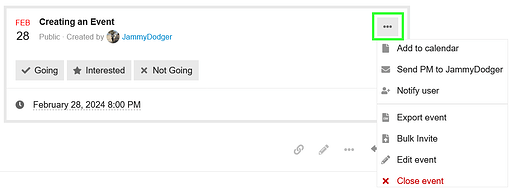
Sobald ein Ereignis erstellt wurde, bietet ein Menü in der oberen rechten Ecke zusätzliche Optionen:
Optionen für alle Benutzer (mit entsprechenden Berechtigungen):
- Zum Kalender hinzufügen (ICS-Datei herunterladen oder zu Google Kalender hinzufügen)
- Eine private Nachricht an den Ersteller der Veranstaltung senden
Optionen für Benutzer, die Veranstaltungen erstellen können:
- Benutzer über die Veranstaltung benachrichtigen
- Veranstaltung exportieren (Liste der Zu- und Absagen herunterladen)
- Masseneinladung (Personen über die Benutzeroberfläche oder durch Hochladen einer CSV-Datei einladen)
- Veranstaltung bearbeiten (Hinweis: Dadurch werden die Zu- und Absagen zurückgesetzt)
- Veranstaltung schließen
Wie melde ich mich zu einem Ereignis an?
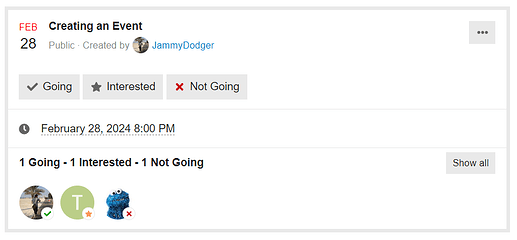
Benutzer können ihre voraussichtliche Teilnahme über die Schaltflächen „Teilnahme bestätigt", „Interessiert" oder „Teilnahme abgesagt" markieren. Ihre Avatare werden in der Ereignisanzeige angezeigt.
Bei beliebten Veranstaltungen können Sie eine vollständige Liste aller Antworten anzeigen, indem Sie auf die Schaltfläche „Alle anzeigen" klicken.
Zuletzt bearbeitet von @Tealk 2026-04-13T12:43:11Z